Arbeiten mit einer variablen Mengensteuerung
Die variable Mengensteuerung (Variable Rate Control, VRC) muss vor dem Einsatz zunächst mit einer Steuerung eingerichtet und im Setup-Menü (System / Funktionen / Arbeitsgerät) aktiviert werden.
Wählen Sie  , um die Anzeige der VRC-Vorgabekarte in der Spurführungsansicht zu aktivieren bzw. zu deaktivieren.
Arbeiten mit VRC-Vorgabekarten
Die variable Mengensteuerung kann auf drei Arten genutzt werden:
- Import einer Applikationskarte (Shape-Dateien und ISO-XML-Dateien) mit dem VRC-Importassistenten in einen zuvor angelegten Auftrag.
- Anhand von Echtzeitdaten von den Stickstoffsensoren am Traktor (z.B.: Topcon CropSpec).
- Anhand von Applikationskarten, die auf Aufgabendaten beruhen
Die nachstehende Anleitung bezieht sich auf die ersten beiden Methoden.
Shape-Dateien (.shp) und ISO-XML-Dateien (.xml) können in zuvor angelegte Aufträge importiert werden. Bitte beachten Sie, dass bei XML-Dateien nur die Daten zur Applikationskarte verwendet werden.
- Auswählen eines Kunden / eines Betriebs / eines Feldes.
- Erstellen eines neuen Auftrags.
- Drücken Sie auf Auftragsmenü
 / Variable Mengensteuerung (VRC) konfigurieren
- Drücken Sie in Schritt 1 des Assistenten für die VRC-Konfigurierung auf „Weiter“.
- Drücken Sie auf die Mengenquellen für VRC und drücken Sie auf „Weiter“. Mögliche Optionen:
- Shape-Datei
- ISO XML
- CropSpec (sofern aktiviert)
- Bitte beachten Sie, dass die gleichzeitige Verwendung von Shape-Dateien und ISO-XML nicht möglich ist. CropSpec können jedoch zusammen mit Shape-Dateien oder ISO-XML genutzt werden.
- Wenn Sie in Schritt 2 Shape-Dateien oder ISO XML auswählen, werden alle bislang importierten Karten für das jeweilige Feld angezeigt und können geladen werden.
- Falls die gewünschten Karten noch nicht auf der Konsole gespeichert sind, schließen Sie einen USB-Stick mit den entsprechenden Karten an.
- Drücken Sie auf das USB-Symbol unten am Bildschirm
 . Wenn der Hintergrund des Fensters blau angezeigt wird, ist dies die Liste der Dateien auf dem USB-Stick.
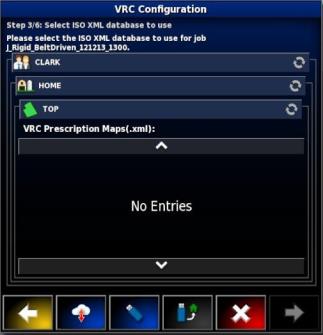
- Drücken Sie auf der Hauptseite auf das USB-Symbol
 , um das Hauptverzeichnis des USB-Sticks zu öffnen. Jetzt werden alle auf dem USB-Stick gespeicherten Dateien und Ordner angezeigt.
 - Drücken Sie auf den Ordner, den Sie öffnen möchten. Suchen Sie die gewünschte Datei und drücken Sie darauf. Der Dateiname wird weiß hinterlegt und das „Weiter“-Symbol wird aktiv. Sie können auch mehrere Dateien markieren.
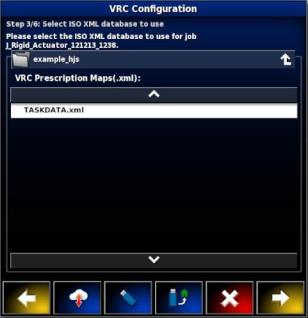
- Wählen Sie "Weiter".
- Wenn Sie in Schritt 2 „ISO XML“ ausgewählt haben, drücken Sie auf den auszuführenden Task. Möglicherweise werden für die Datei mehrere Tasks aufgeführt. Drücken Sie auf den passenden Task für das angekoppelte Arbeitsgerät.
- Wählen Sie "Weiter".
Jetzt müssen Sie den Kanälen die Signalquellen und Attribute zuordnen.
- Kanal: Angesteuerter Tank oder Behälter.
- Signalquelle: Speicherort der Applikationskarte für den jeweiligen Kanal. Hier wird die Liste der vorhin ausgewählten Dateien angezeigt; wahlweise können Sie auch eine Echtzeit-Datenquelle wie CropSpec wählen.
- Attribut: Eigenschaft in der Shape-Datei bzw. ISO-XML-Datei oder das Ausgangssignal des CropSpec-Sensors. Eine Shape-Datei allein kann mehrere Attribute beinhalten, mit denen die Ausbringmengen für mehrere Tanks festgelegt sind. Dazu muss der Fahrer die Vorgabedaten dem jeweiligen Tank zuordnen.
- Neu skalieren: In dieser Spalte ist standardmäßig der Wert 1 eingestellt. Das bedeutet, dass die in der Signalquelle definierten Vorgabedaten direkt verwendet werden. Je nach Wetterlage kann der Fahrer die Ausbringmenge aber auch erhöhen oder verringern. Auf diese Weise werden alle definierten Mengen gleichermaßen erhöht. Beispiel: Bei einer Neuskalierung von 1,1 werden 110 Prozent der in der Signalquelle definierten Ausbringmenge ausgebracht.
- Standard: Legt fest, welche Ausbringmenge eingehalten werden soll, falls die Signalquelle für den entsprechenden Teilschlag keine Ausbringmenge vorgibt.
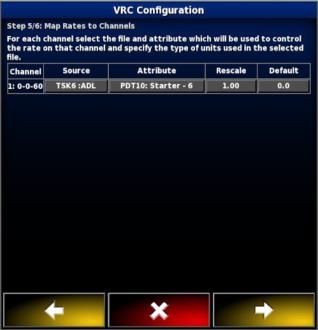
- Wählen Sie "Weiter".
- Im letzten Schritt müssen Sie die Einstellung bestätigen. Die Einstellung kann innerhalb des Auftrags nicht geändert werden, also prüfen Sie Ihre Angaben genau, bevor Sie fortfahren. Wenn Sie die Konfiguration ändern möchten, drücken Sie auf den Pfeil nach links. Wenn alles stimmt, drücken Sie auf „OK“.
Jetzt wird die Karte angezeigt. Wenn die Karte nicht angezeigt wird, sind Sie möglicherweise zu weit vom jeweiligen Feld entfernt.
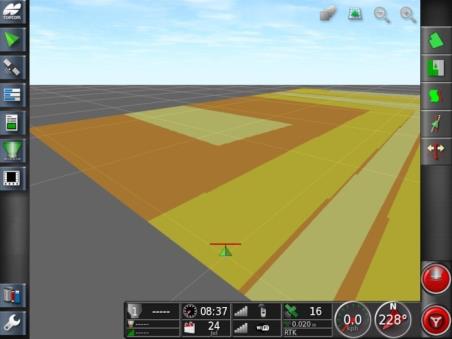
Arbeiten mit „AgJunction“
Wenn „AgJunction“ im Setup-Menü aktiviert wurde (System / Funktionen / Konsole / Cloud-Dienste), wird im Auftragsmenü die Option „AgJunction-Bericht erstellen“  im Untermenü „Datenaustausch“ angezeigt.
- Wenn Sie einen abgeschlossenen VRC-Auftragsbericht auf die AgJunction-Website laden möchten, wählen Sie und befolgen Sie die Anweisungen. Weitere Informationen zur Verwendung von AgJunction.